准备
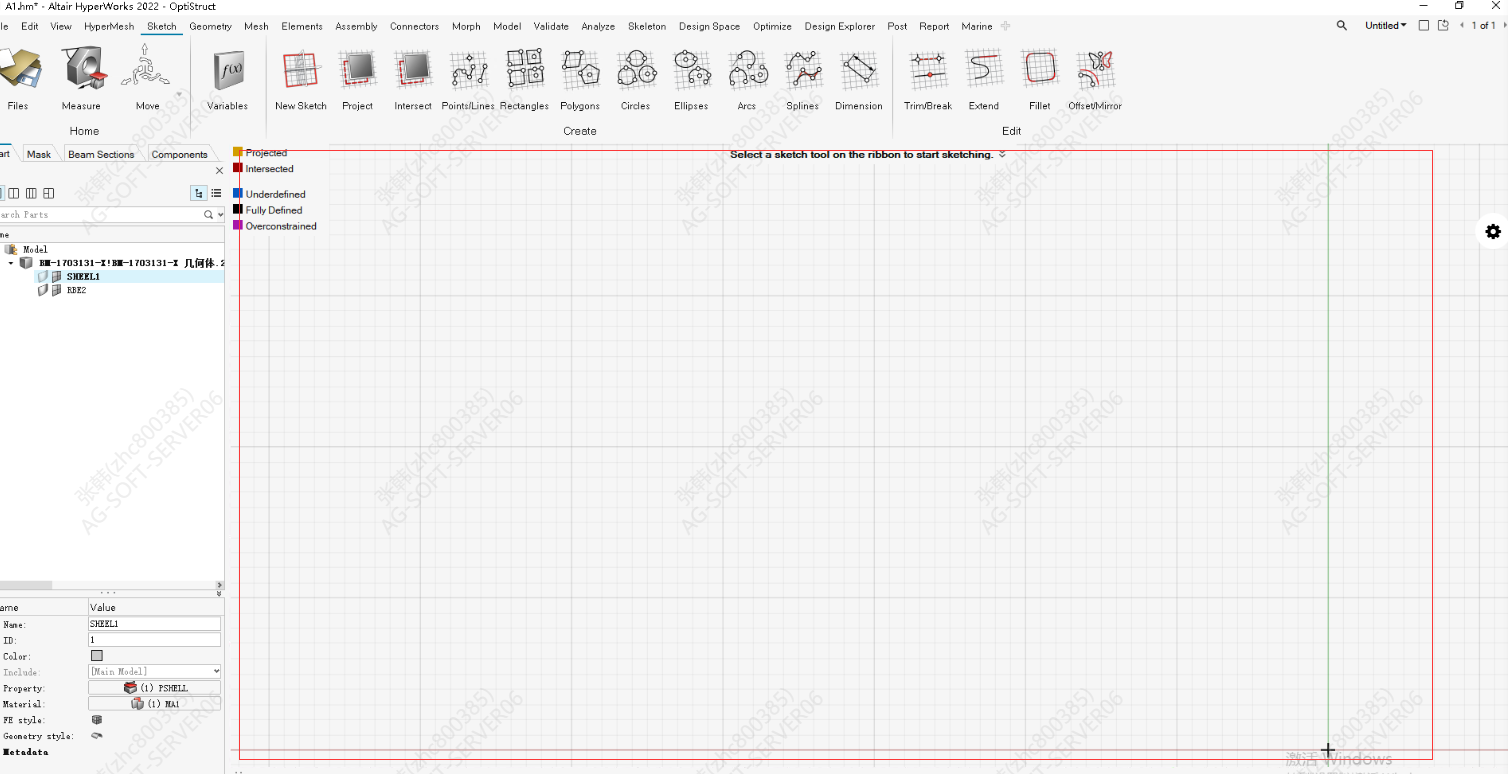
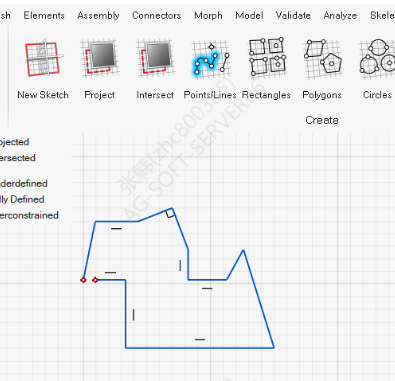
我们将使用HyperMesh软件2022版本进行点线几何编辑。主要操作的就是下面这一排,后面框内是具体的点线操作。前面的是选择一个表面进行编辑或者一个plane作为草图。

选中表面或者草图成功之后会出现这样一大片的画布。另外两个Project和Intersected也是类似的操作。
点操作
- 创建点
点击菜单栏的这个点,就可以再画布上面点击创建点了,再次点击创建过的点,按一下键盘上的delete键就可以删除点。

视频中还有一些其他操作的菜单,应该是因为版本的差异少了一些选项,我这里没有找到在哪。
线操作
1. 创建点,线段,连续折线
- 选中这个就可以再画布上点击两个点生成一条直线段
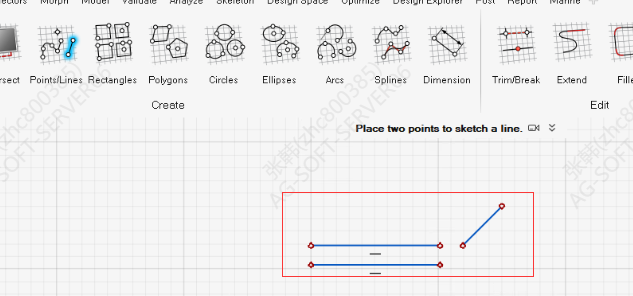
- 选中这个,则是生成连续的线段。再次点击可以中止本次操作。
2. 创建矩形
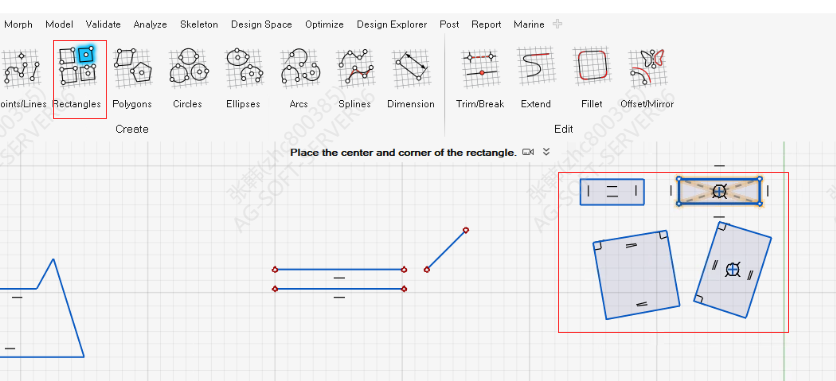
- 这个创建矩形。四种图标分别对应了四种不同的创建方式,前两种只能创建这种横平竖直的矩形,后两种可以创建斜着的矩形
3. 创建平行四边形和正多边形(3-8)
- 这里两个一个是创建平行四边形,一个是默认创建正六边形,是的,虽然图标是正五边形,但是这个确实是正六边形。
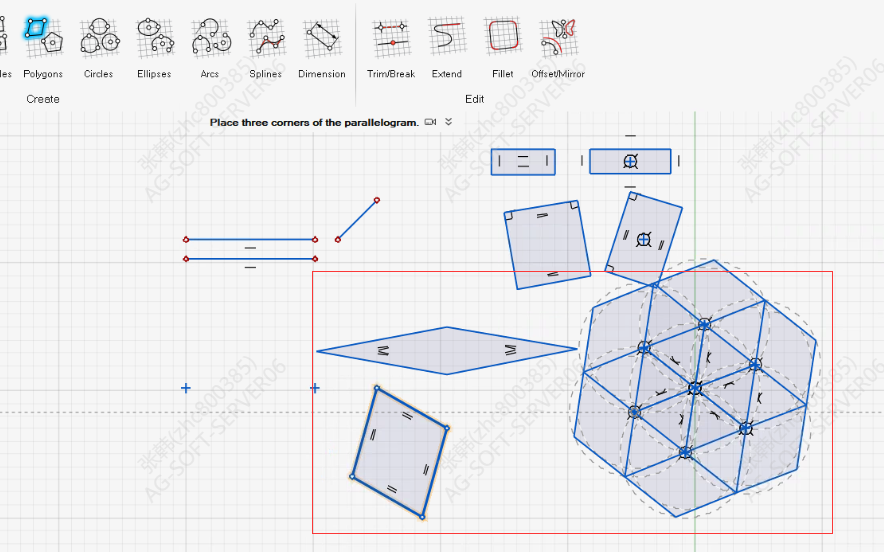
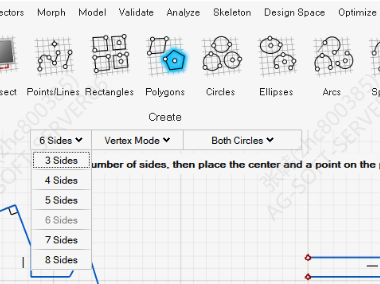
- 默认的边数可以自己调节。
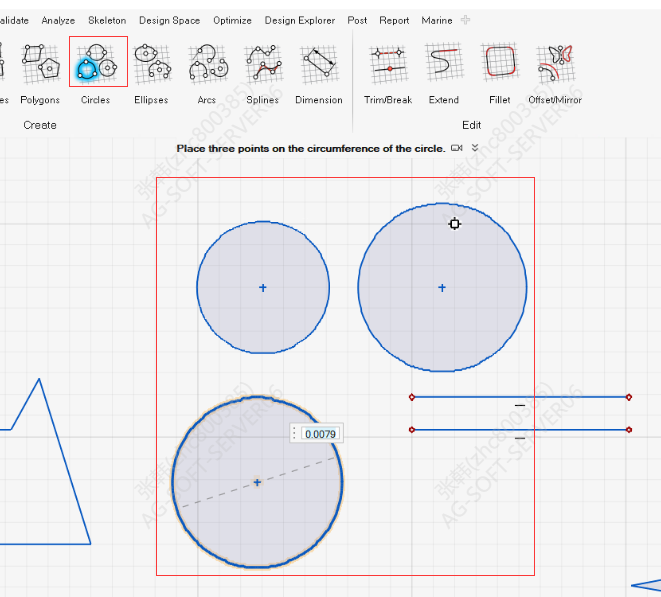
4. 创建圆
- 这三种创建圆的方式分辨是通过直径确定圆,圆心加半径确定圆,以及在圆上三点来确定圆。
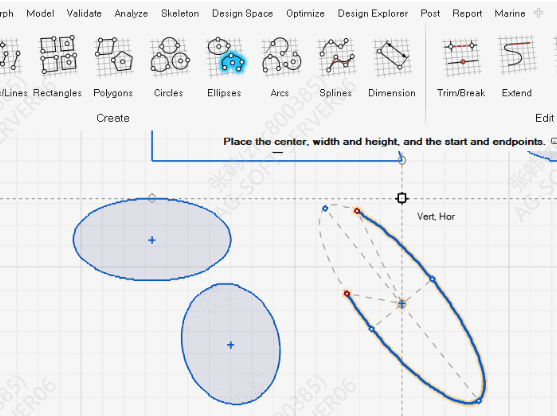
5. 创建椭圆
- 这个是创建椭圆,左上是确定圆心,然后确定长短轴。右下是先创建好一个椭圆之后再选择其中的一段弧线。
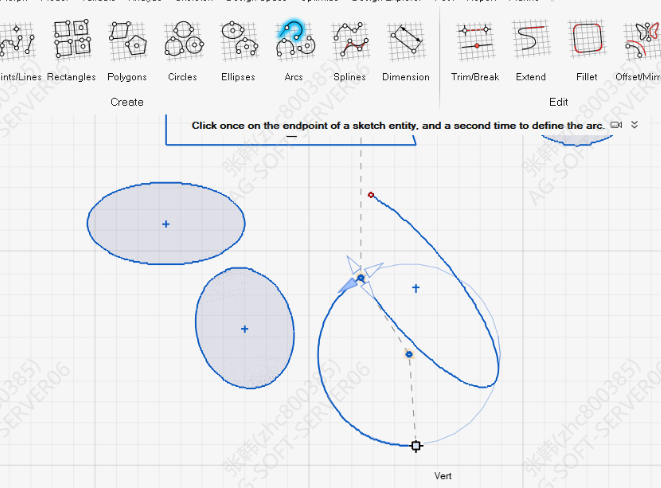
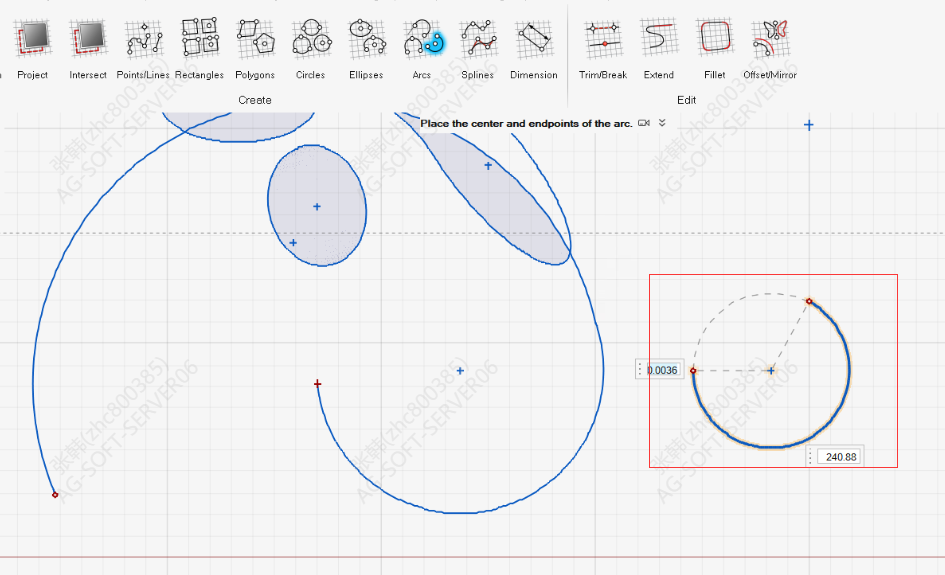
6. 创建圆弧
- 这里的第一个是延伸,或者说在某个线的断点之后延伸一段圆弧。
- 第二个就是创建一段圆弧,操作类似于用中垂线创建圆的那一步。
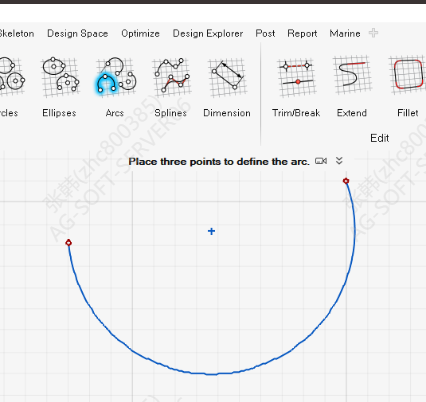
- 第三个也是创建圆弧,操作类似于圆心-半径创建圆的那一步。
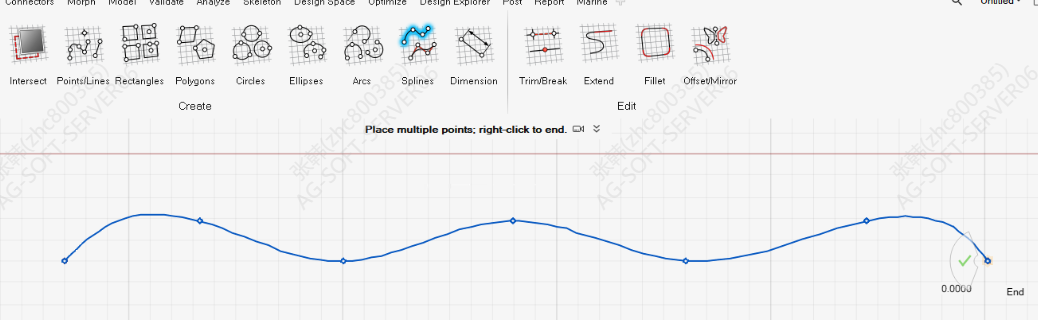
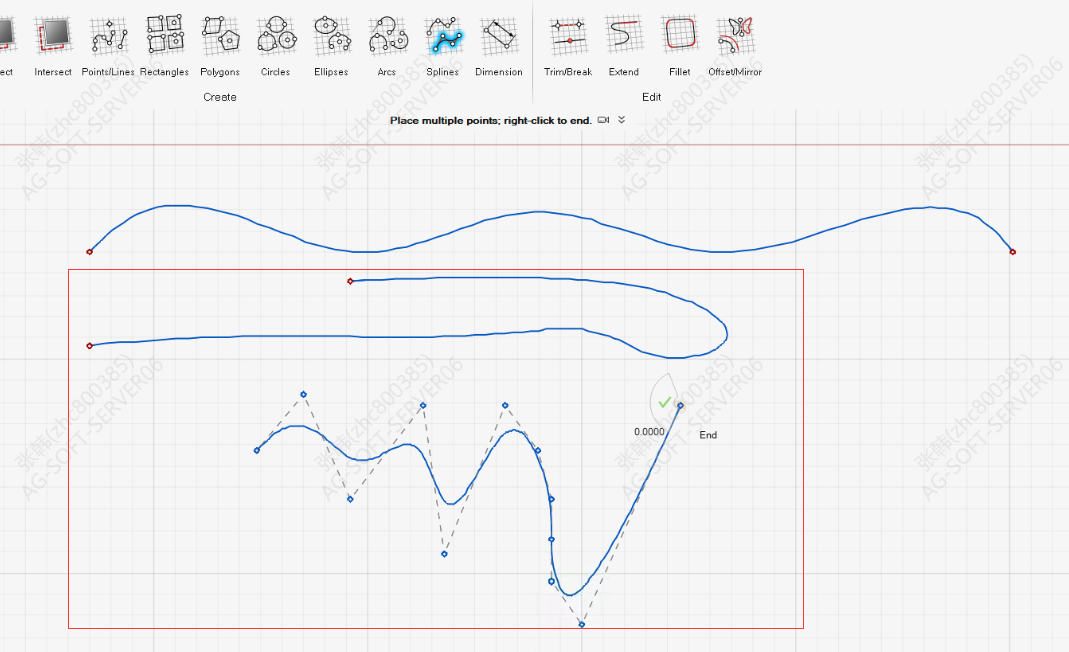
7. 创建贝塞尔曲线
- 这个是创建贝塞尔曲线,两种创建方式的区别就是在于第二个在创建的时候会把辅助线给标记出来。而第一个则是会直接穿过指定的位置。
- 这个文章详细讲解了贝塞尔曲线,如果不了解可以看看。贝塞尔曲线。
8. 其他操作
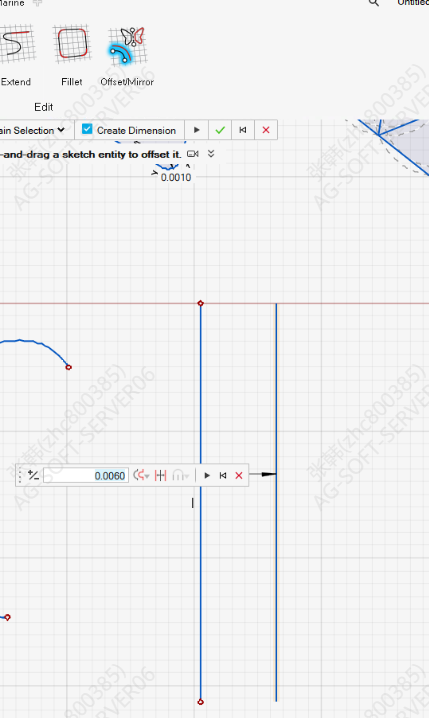
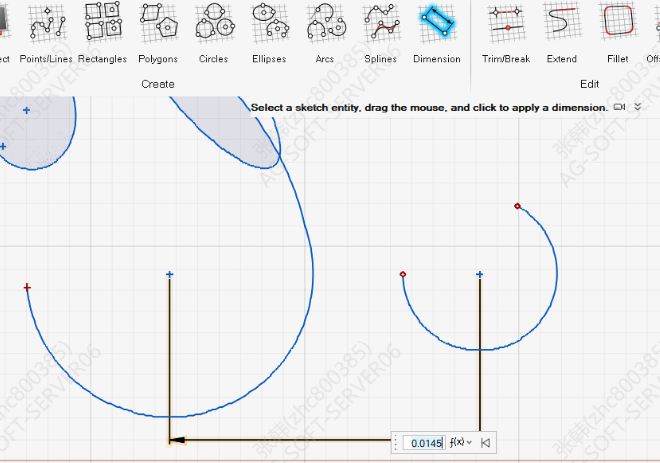
- 这个是测量两条线之间的距离,并且可以改变他们的距离,但是我试了几次貌似都是左边的固定,右边的在移动。
9. 删除线和分割线
- 这两个,上面的是删除线,下面的是分割线。
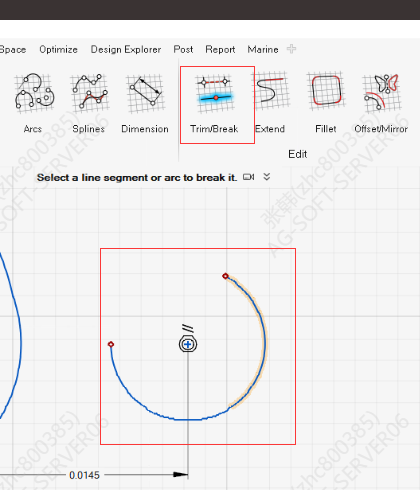
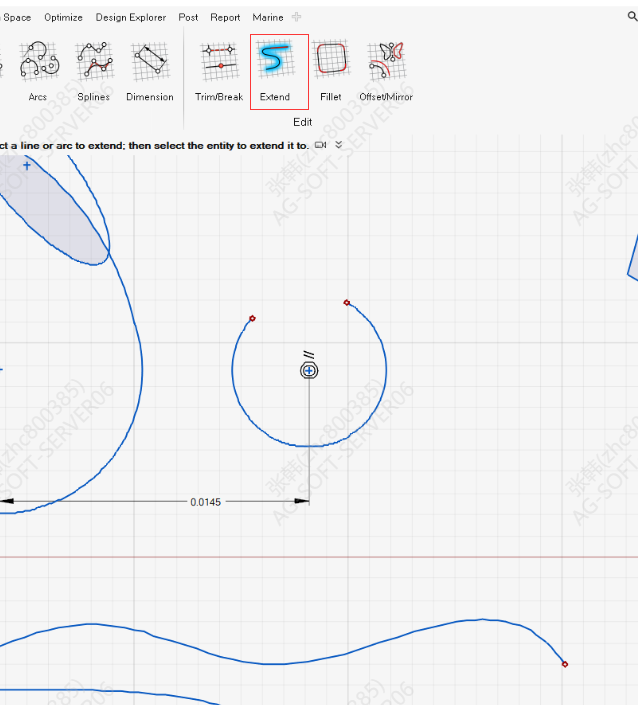
10. 曲线延伸
- 这个是曲线延伸,但是只能延伸圆,椭圆,直线这种简单类型的。对于贝塞尔曲线是无法选中的。
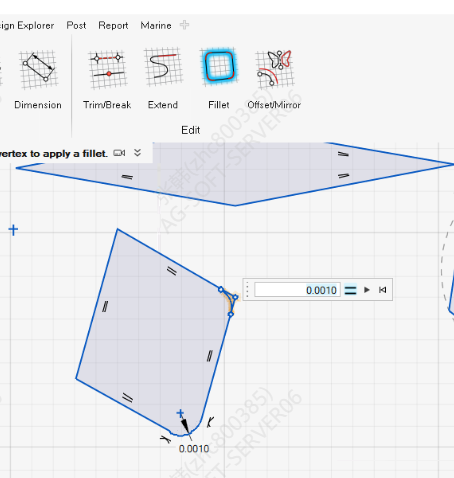
11. 去尖角顶点
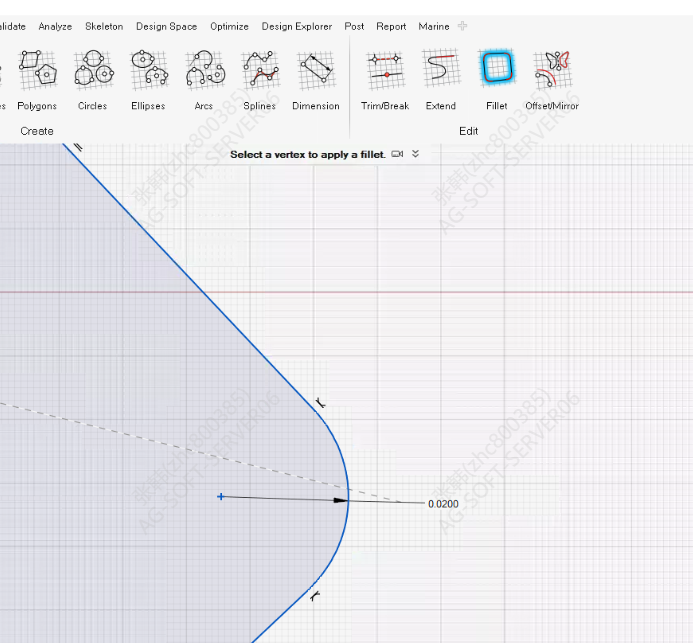
- 这个是去直角,把尖角变成弧线链接起来,但是貌似不是很平滑。
- 但是在大面积的图形上看着还是蛮不错的。
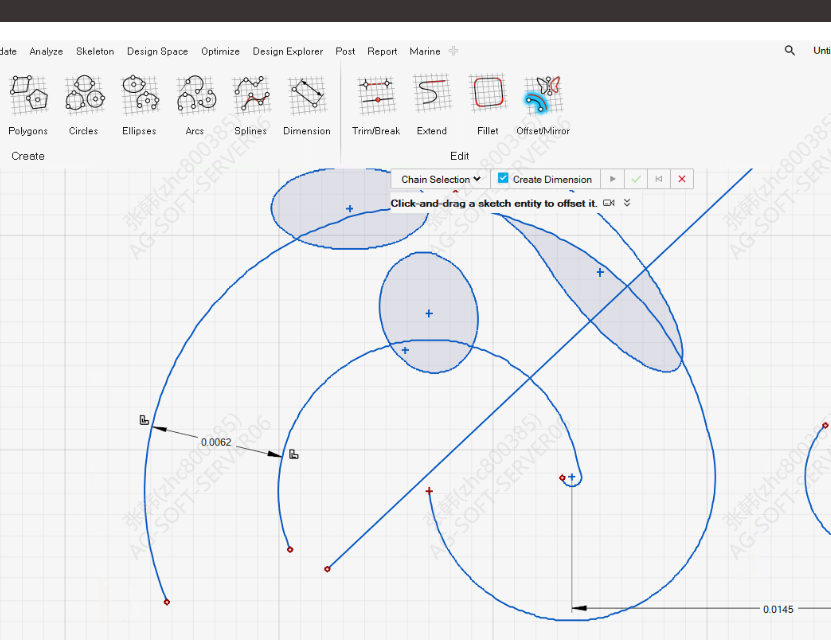
12. 镜像图形和复制图形
- 镜像一份图形,要注意选中的图形得完整,不能是一部分。
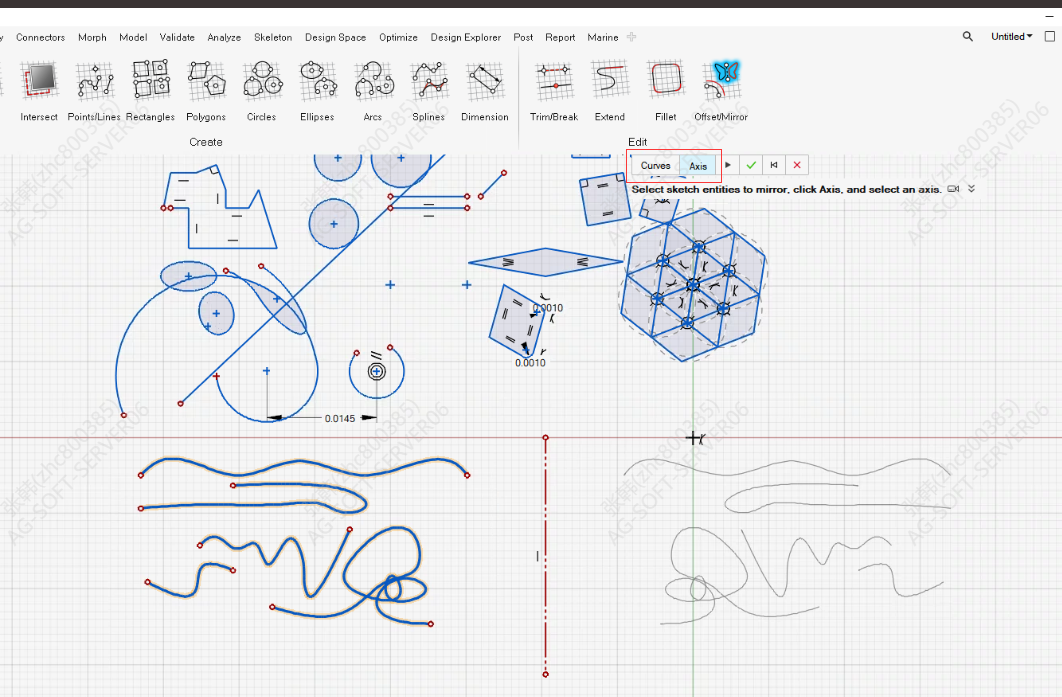
- 创建一个线(可以是复合曲线)的复制,并且将它放大或者缩小。还是不可以选中贝塞尔曲线。